
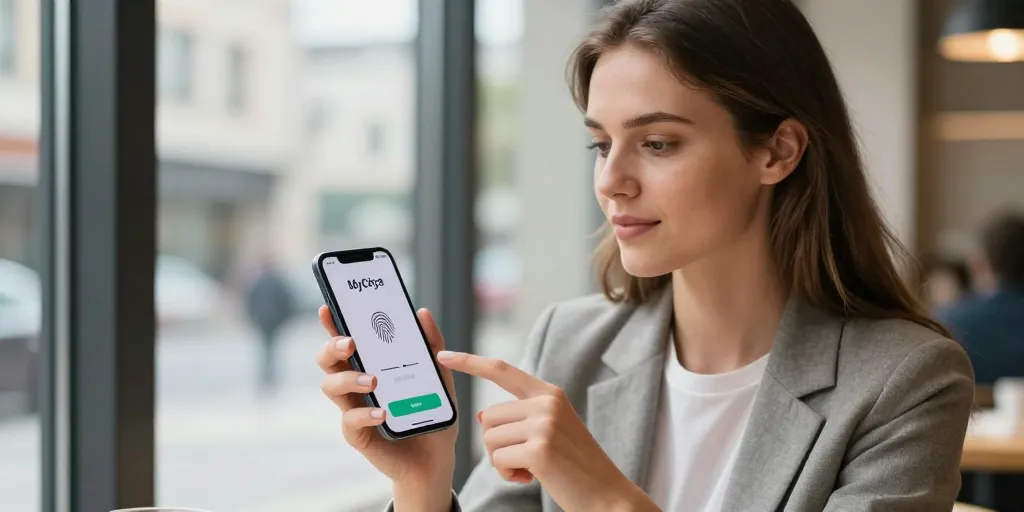
Accès mycitya facile
- Bouton Se connecter : le bouton situé en haut de la page permet d’ouvrir le formulaire en moins de trois clics et fluide.
- Sécurité HTTPS : vérifier l’URL et la présence du cadenas évite les phishings et sécurise la saisie des identifiants très fiable.
- Première connexion : suivre le protocole (numéro client, email, code) accélère l’accès et évite les allers-retours.
MyCitya affiche généralement le bouton Se connecter en évidence sur la page d’accueil, ce qui permet d’accéder au formulaire en moins de trois clics sur les configurations standard. Dans la plupart des cas, MyCitya reste le moyen le plus rapide pour atteindre l’espace client quand la navigation respecte ces repères. L’article montre le chemin exact, le protocole de première connexion et les actions prioritaires dès l’accès.
Le guide rapide pour accéder à l’espace client MyCitya en toute sécurité
Vous trouverez le bouton Se connecter en haut à droite sur desktop et en haut de la page sur mobile. Le lien Première connexion et le lien Mot de passe oublié doivent être présents sur la même page de connexion pour éviter des allers-retours inutiles. Vérifiez toujours que l’URL commence par https: et que le cadenas s’affiche dans la barre d’adresse avant de saisir vos identifiants.
Le chemin le plus direct depuis la page d’accueil Citya jusqu’au formulaire de connexion sécurisé
Depuis la page d’accueil, vous devez cliquer sur le bouton Se connecter, puis choisir Espace client ou Première connexion selon votre situation. Le bouton ouvre une page HTTPS et le formulaire apparaît en haut sur mobile; le chargement doit rester rapide pour une connexion fluide. Pour un accès direct, utilisez le lien suivant vers l’extranet MyCitya: https://mycitya.citya.com
| Contexte | Action | Temps estimé |
|---|---|---|
| Accès depuis page d’accueil | Cliquer Se connecter puis Espace client | 5 à 10 s |
| Affichage mobile | Formulaire visible en haut de page | 10 à 20 s |
| Première connexion | Création compte avec numéro client | 2 à 4 min |
| Réinitialisation | Réception e-mail + validation code | 1 à 3 min |
Vous pouvez tester la navigation en mobile pour valider le temps de chargement et l’affichage des champs. Les captures d’écran et vidéos tutoriels de 60–90 secondes rassurent les utilisateurs réticents. Pensez à vérifier le lien texte Première connexion sous le bouton principal pour gagner du temps.
Le protocole de première connexion et de réinitialisation de mot de passe pour gagner du temps
Pour la première connexion, suivez ces trois étapes simples: cliquez Première connexion, saisissez votre numéro client et votre adresse email, puis validez le code reçu par email. La réinitialisation suit le même schéma: lien Mot de passe oublié, email de réinitialisation, validation du code; le délai d’email est souvent inférieur à trois minutes. Pour mobile et email, proposez une version courte du guide en 3 étapes et une vidéo tutoriel de 60–90 secondes pour dissiper les doutes.
1/ Prêt du dossier : munissez-vous du numéro client et de l’adresse email associée au compte. 2/ Validation : surveillez le dossier spam si le mail n’arrive pas dans les trois minutes. 3/ Accès : notez votre mot de passe dans un gestionnaire sécurisé après la première connexion.
La navigation et les fonctionnalités clés à vérifier après l’accès à MyCitya
Le tableau de bord doit afficher une mini checklist personnalisée selon votre profil: propriétaire ou locataire. Les fonctionnalités essentielles à repérer sont paiement des loyers, téléchargement de bail, factures et compte-rendu de gestion. L’espace messages et le bouton Contacter mon agence doivent rester visibles pour un contact rapide.
Les actions prioritaires pour un propriétaire ou un locataire dès l’ouverture de l’espace client
Pour un propriétaire, vérifiez immédiatement les paiements récents, téléchargez l’état daté et récupérez les factures du mois. Pour un locataire, contrôlez l’historique des loyers, téléchargez la quittance et envoyez un message à l’agence si quelque chose manque. La présence d’une mini checklist sur le tableau de bord accélère ces vérifications et évite de chercher les rubriques.
1/ Pour le propriétaire : télécharger état daté et factures, vérifier les virements. 2/ Pour le locataire : récupérer quittances et vérifier prélèvements. 3/ Pour tous : consulter l’onglet messages pour suivre les échanges avec l’agence.
Les solutions rapides et coordonnées de contact à utiliser en cas de blocage ou d’erreur technique
Avant de contacter le support, réalisez quelques vérifications simples: vider le cache, autoriser les cookies, vérifier l’adresse email et le dossier spam pour le mail de réinitialisation. La FAQ intégrée et le chatbot offrent des réponses immédiates pour les problèmes courants et réduisent le besoin d’appeler l’agence. Pour les bugs techniques sérieux, utilisez le support technique central avec un délai de réponse annoncé entre 24 et 72 heures selon la nature du dossier.
1/ Vérifications rapides : cache, cookies, spam et bonne adresse email. 2/ Contact rapide : chatbot et FAQ pour des solutions instantanées. 3/ Recours : contacter l’agence ou le support technique pour les dossiers complexes.